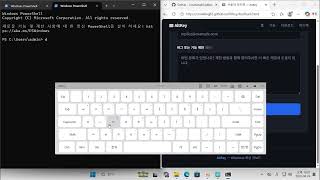
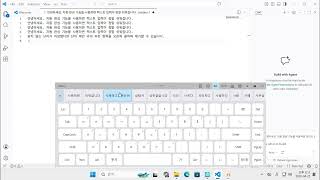
설치 후 실행
설치 프로그램 또는 포터블 압축 파일을 받아 실행합니다. 편집 도구는 함께 포함됩니다.
Windows 10 / 11 · 한국어 전용 · AltKey.Tools 포함
AltKey는 마우스, 터치, 스위치만으로 한글 입력과 자주 쓰는 작업을 처리합니다. 자동완성·체류 클릭·TTS 등 입력 기능과 레이아웃 편집 도구가 함께 들어 있고, 선택한 문장은 CPU에서 돌아가는 로컬 AI가 요약·정리해 줍니다.
Essential
설치 프로그램 또는 포터블 압축 파일을 받아 실행합니다. 편집 도구는 함께 포함됩니다.
자동완성을 켜면 AltKey가 한글을 직접 조합해 보내고, 이전 홀드 입력 상태를 정리해 첫 입력 누락을 줄입니다.
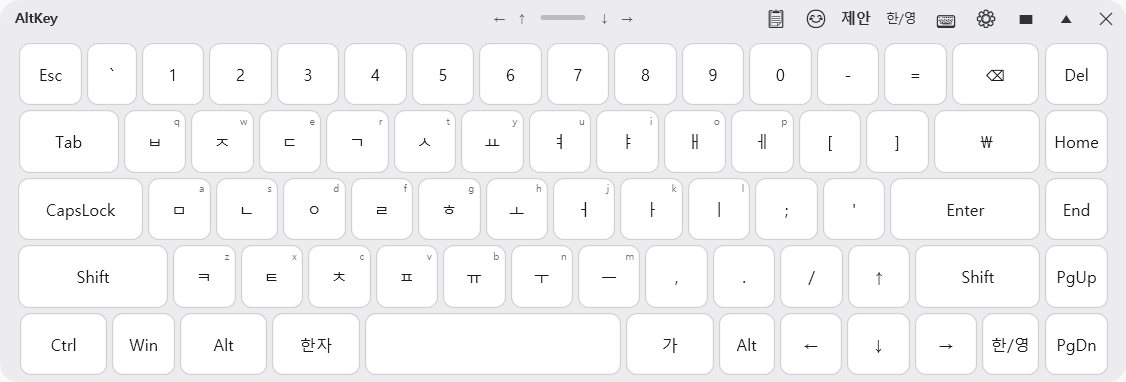
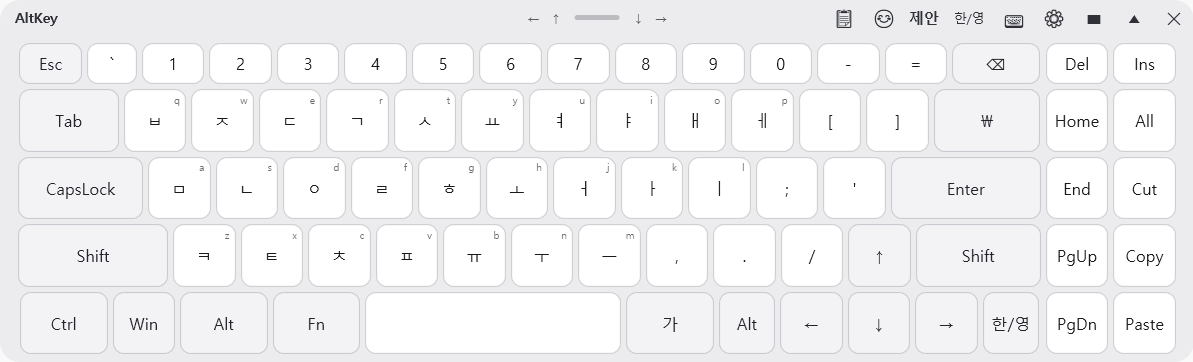
가/A는 AltKey 자판 전환, 한/영은 Windows IME 전환입니다.
Screens
Video
FAQ
처음 설치할 때 많이 헷갈리는 부분과 입력 안정성에 직접 연결되는 질문을 우선 정리했습니다. 자세한 설명은 위키 FAQ 문서로 이어집니다.
가/A는 AltKey 내부 자판 모드를 바꾸고, 한/영은 Windows IME 상태를 바꿉니다.
특히 자동완성을 사용할 때는 AltKey 안의 가/A 토글을 우선 쓰는 편이 입력 상태가 덜 꼬입니다.
대부분의 한국어 사용자에게는 켜는 편을 권장합니다. AltKey가 한글 조합을 직접 관리해 입력 안정성이 좋아지고, 자주 쓰는 단어도 더 적은 입력으로 완성할 수 있습니다.
먼저 가/A 상태가 기대한 모드와 맞는지 보고, 입력 칸을 다시 선택하거나 AltKey를 다시 실행해 상태를 초기화해 보세요.
관리자 권한 앱이나 특수 입력 칸에서는 추가 제한이 있을 수 있으므로, 필요하면 문제해결 문서도 함께 확인하는 것이 좋습니다.
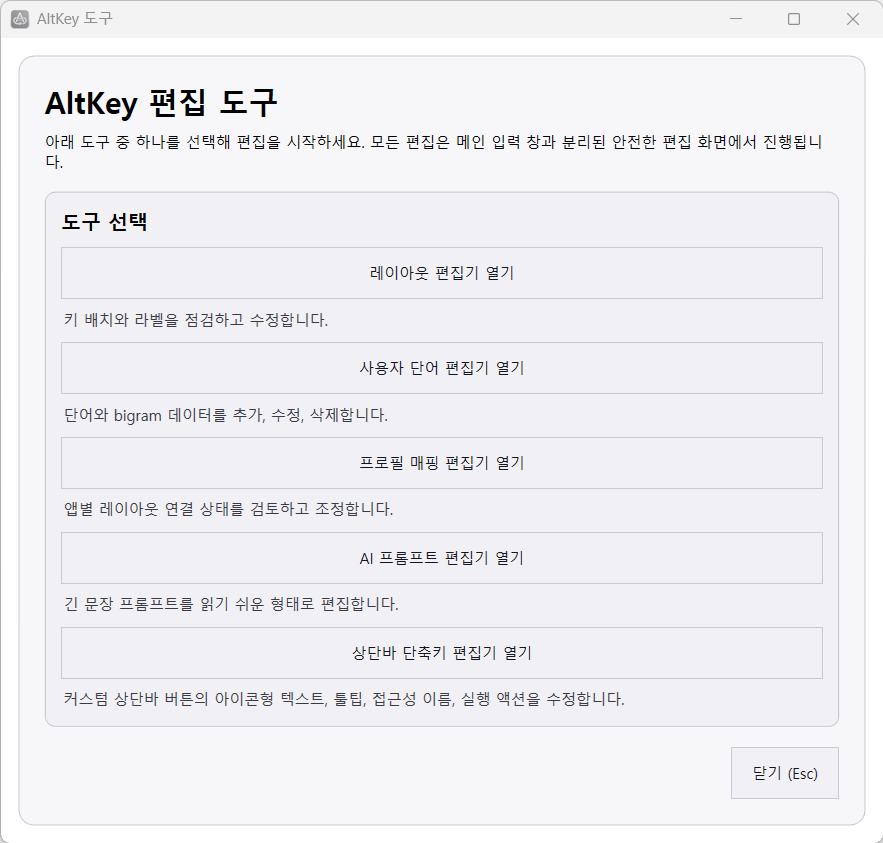
레이아웃, 사용자 단어, 프로필, AI 프롬프트 편집은 입력 중인 메인 키보드와 분리해 두는 편이 더 안정적이기 때문입니다.
이 구조 덕분에 긴 문장 편집과 실제 입력 작업을 섞지 않고, 저장 후 필요한 데이터만 메인 앱이 다시 읽어 반영할 수 있습니다.
그럴 수 있습니다. Windows 보안 정책 때문에 일반 권한 앱이 관리자 권한 앱에 입력을 보내지 못하는 경우가 있습니다.
AltKey는 일반 키 입력을 물리 키보드에 가깝게 보내 게임 호환성을 높였지만, 권한 제한이 걸린 앱은 관리자 권한 재실행이 필요할 수 있습니다.
기본값에서는 종료되지 않고, 트레이로 숨길지 한 번 더 확인합니다. 여기서 “트레이로 숨기기”를 고르면 앱은 계속 실행되고, “취소”를 누르면 창이 그대로 남습니다.
다시 보이게 하려면 트레이 아이콘 더블 클릭, 트레이 메뉴의 보이기/숨기기, 전역 단축키, 또는 AltKey 재실행을 사용할 수 있습니다.
AltKey는 작업 표시줄 최소화보다 트레이 숨김을 중심으로 복귀 동선을 설계하고 있습니다. 전체 창 모드 앱 위에서 실수로 최소화를 누르면 창이 화면에서 사라져 다시 찾기 어려운 경우가 있어, 최근 버전에서는 상단바 최소화 버튼을 제거했습니다.
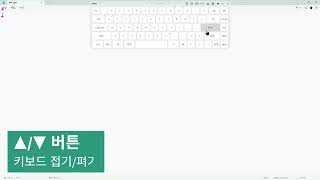
대신 접기/펼치기로 화면 차지를 줄이거나, 필요할 때만 트레이로 숨기는 흐름을 권장합니다.
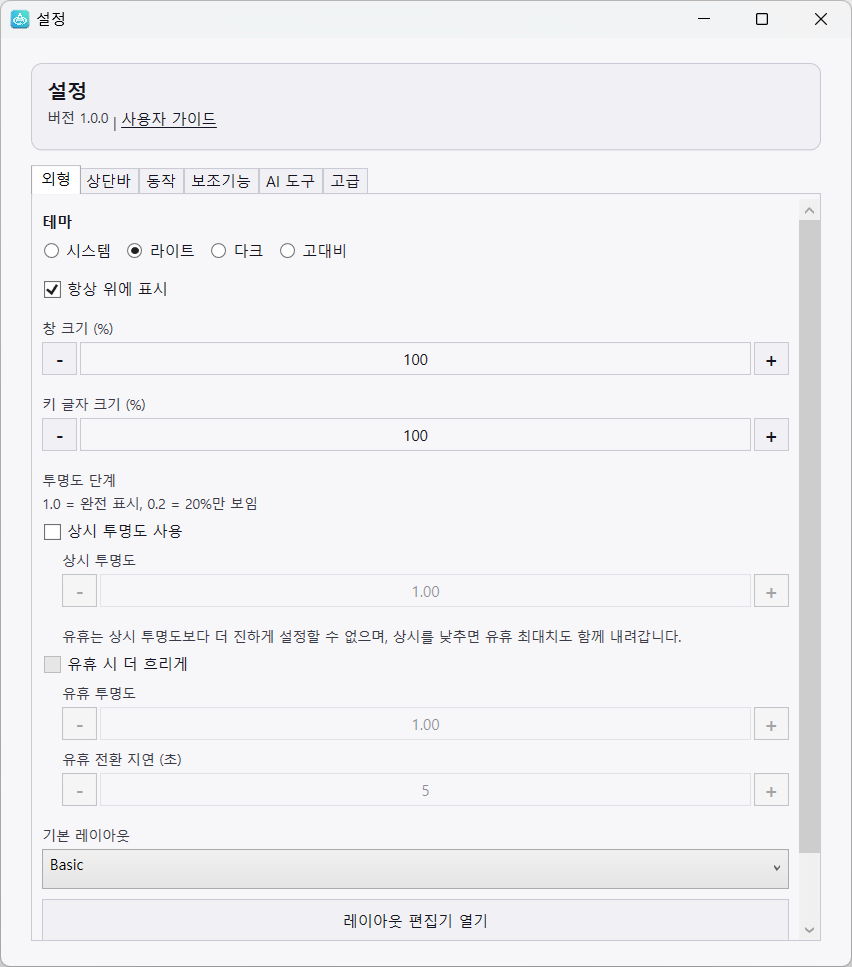
가능합니다. 설정에서 상단바 버튼 표시와 순서를 조정할 수 있고, ✨(AI) 버튼의 켜기/끄기도 같은 곳에서 관리합니다. 최근 버전에서는 상단바 커스텀 단축키 편집기도 사용할 수 있습니다.
필수가 아닙니다. 기본값인 로컬 AI는 CPU에서 Gemma 4 E2B 모델을 돌려 인터넷 없이도 동작합니다. 첫 사용 시 엔진과 모델을 한 번 다운로드하면 됩니다. 외부 API를 고르면 엔드포인트와 API 키를 설정해야 합니다.
Download
Windows 10 22H2 이상에서 사용할 수 있으며, 최신 릴리스에는 AltKey.Tools가 함께 포함됩니다.